投稿

ラベル(ケータイ)が付いた投稿を表示しています

メールホーダイを活用する(3)

 ケータイのメールホーダイ・プランを活用する方法を考えるその3 ■Facebookにケータイメールで投稿 写真をアップロード(モバイルFacebook)  https://m.facebook.com/upload.php にアクセスすると、「写真ファイルをアップロード」「メールで投稿」と表示される、「メール投稿」直下にあるメールアドレスが投稿先になります。 写真や動画を添付できます。 Facebook に携帯のメールで投稿する(すぐに忘れる脳みそのためのメモ) http://jutememo.blogspot.jp/2012/05/facebook.html Google+もメール投稿出来ないかナ

メールホーダイを活用する(2)

ケータイのメールホーダイ・プランを活用する方法を考えるその2 せっかくのカメラ機能なのでFlickrに登録してじゃんじゃんアップロードしましょう♪  メールでFlickrに画像をアップロードする方法 【送信先メールアドレスの確認】 ・PCでFlickrに自分のアカウントでログイン ・メニューの [You] > [Your Account] を選択 ・Your Accountのタブ [Email & Notifications] を選択 ・"Upload by Email options" 項目にある "Your Flickr upload email" にあるアドレスが送信先メールアドレスになります 【メールを使ってFlickrに画像をアップロードする】 メールの宛先は、先ほど発行したメールアドレスを入力 タイトルは「タイトル」本文は「説明文」に対応しています メールに画像を"添付"するコトを忘れずに(^^) Flickrは登録が面倒ですが容量制限がありませんので頑張って登録してみてください(^^) ちなみに私のフォトストリーム(^^) http://www.flickr.com/photos/motophilia/

メールホーダイを活用する(1)

P-05C というカメラ機能のユニークなケータイをメールホーダイ・プランで使っています。 このケータイとプランを活用する方法を考えてみます。 ■Dropboxにメールでアップロード ケータイメールからアップロードするのに  「 Send to Dropbox 」 を使います。 登録すると投稿用メールアドレスが発行されますのでファイルを添付送信してください。Dropbox内に自動生成された"Attachments"フォルダに添付ファイルが保存されます。 写真をじゃんじゃんアップロードしても定額なので安心! 自分はアップロードした写真を 「 Wappwolf 」 を使ってEverNoteに送っています!便利! この 「 Wappwolf 」 も奥が深そうです(^^) 残念なのはケータイメールでは動画がアップロード出来ないこと・・・ こちらを参考に挑戦してみてください メール添付でDropboxへファイルを自動保存「Send to Dropbox」 http://www.lifehacker.jp/2010/07/100724send_to_dropbox.html Dropboxに入れた写真が自動的にFacebookへ! オンラインストレージをめちゃくちゃ便利に活用する方法 http://www.lifehacker.jp/2012/05/120511wappwolfdropbox.html

災害時に役立つアプリ

今回の東北地方太平洋沖地震で使ったアプリ iPhoneアプリ「ゆれくるコール」 http://itunes.apple.com/jp/app/id398954883?mt=8 地震をプッシュ通知してくれるアプリ ビビりなワタシは震度3以上で通知が来るように設定しました(^^; [設定] > [通知震度] ドコモのケータイなら緊急速報「エリアメール」を設定を! 緊急速報「エリアメール」 http://motophilia.blogspot.com/2009/01/blog-post.html 「エリアメール」の設定方法 Androidにも「なまず速報β」なるものが https://market.android.com/details?id=jp.twiple.android.quake&rdid=jp.twiple.android.quake&pli=1 これから試してみます 今チェックしているのは↓ 計画停電.com http://keikakuteiden.com/index.php 分かりにくいローテーションも郵便番号を入力するだけ まだ余震が続き油断できない!

メールの添付ファイルをDropboxに転送

ケータイで撮影した画像を転送するのにいちいちパソコンとケーブルを繋ぐのが面倒になっていたのでメールでDropboxに転送出来るようにしました。 ■Send To Dropbox http://sendtodropbox.com/ 【手順】 すでにDropboxのアカウントを持っている場合 (1) Send To Dropboxのサイトにアクセス (2) "Connect to Dropbox"をクリック(Dropboxアカウント認証) (3) Dropbox転送用のメールアドレスが表示される メールアドレスに添付ファイルを送るとDropboxに転送されます。 これでケータイプランのメールホーダイをさらに活用できそうです(^^)v 便利! 【注意】 ケータイのメール(iモード)からの添付の場合、表題は無くても大丈夫でしたが本文が無いと正常に送れないようです。 ■Dropbox https://www.dropbox.com/

ケータイメールでTwitter

自分が加入しているプラン「FOMAタイプシンプルバリュー」はメール使いホーダイなのでメールを有効活用出来るサービスを探してみました。 Twitterに投稿する 公式のツィートサービス、ツィートのみのシンプルな動作 携帯メールでツイートしましょう Twitterを読む・書く 様々なサービスがありますが「 Twil 」を利用しました。 【Twil操作方法】 ・ツィート :メール本文がTwitterに投稿されます ・TLの取得 :空メールを送信 ・返信を取得:件名に「返信」か「へ」 ・DMを取得 :件名に「DM」か「ち」 他にも写真・動画のアップロードなど機能が豊富です。 個人的にTwitterへの投稿はスマートフォンよりもケータイの方が簡単なので今回の手法は無料・便利で助かっています(^^)

パケ・ホーダイ ダブルでわかったこと

先月から”パケ・ホーダイ ダブル”に加入してわかったこと タイプSSバリューのみで使っていた時は「通話」「通信」どちらも無料通話分(1000円)から差し引かれていたのですが、パケ・ホーダイ ダブルに加入すると「通話」「通信」の扱いが変わってくるようです。 ----------------------------- パケ・ホーダイ ダブル適用時 通話:1000円分の無料通話料 通信: 370円分の無料通信料 ----------------------------- メールばかりで通話しない私には不向きな設定でした(^^;通話繰越が無駄になるのでさっそく解約 パケ・ホーダイ ダブル解約(廃止)手順 ◆ iMenu ↓ お客様サポート ↓ お申込・お手続き ↓ 各種お申込・お手続き ↓ 手続き開始(ログイン) ↓ 各種手続き ↓ パケット割引サービス ↓ パケ・ホーダイ ダブル ↓ パケ・ホーダイ ダブルを廃止する ◆ 規約に書いてあるようでしたネ(^^;長くて見てなかった~反省だ

ケータイでPDFデータを表示

イメージ
携帯電話N706iⅡでのPDFデータ表示について バイクのマニュアル、パーツリスト、データシートなど屋外で使用する資料を携帯するには便利です。 内蔵ビューワーは取扱説明書(P285~)に解説されていますがパソコンからのPDFデータ転送方法が書いていないのでメモ SDカードへのPDFデータの保存 1.携帯電話をmicroSDモードにする メニュー>SETTINGS>外部接続>USBモード設定>microSDモード USBケーブルでPCと接続する 2.フォルダ確認 リムーバブルディスクと認識されたmicroSDに以下のフォルダにPDFデータを保存する。 "PRIVATE\DOCOMO\DOCUMENT" 無い場合は作成する 3.PDFファイル転送 PUD***(***は任意の数字)フォルダ にPDFファイルを保存すれば完了 注1)ルート(PRIVATE\DOCOMO\DOCUMENT)にPDFデータをおいても認識しません 注2)複数のPDFデータをファルダ内に置いても認識しません こちらを参考にさせていただきました(感謝) miniSD、microSDにPDFデータを保存しFOMAで見る方法

ケータイ補償お届けサービスの解約

メニュー→iモード→お客様サポート→各種設定(確認・変更・利用)→各種サービスのご契約状況の確認→手続き開始(ログイン)→ネットワーク暗証番号入力→各種手続き→ケータイ補償 お届けサービス→同意する→解約→申し込む N706iⅡの背面液晶が割れやすいって噂があったので加入していましたが大丈夫と判断。 失敗でありませんように

携帯電話でブロガー投稿

投稿前にMail-to-Bloggerアドレスの設定が必要です。 (ダッシュボード>設定>メール>Mail-to-Bloggerアドレス) ■投稿手順 Mail-to-Bloggerアドレスにメールすると投稿されます ・メールタイトル = ブログタイトル ・メール内容   = ブログ記事 (画像は写真を添付つきメールで送信)

N706iⅡへの音楽データ転送

イメージ
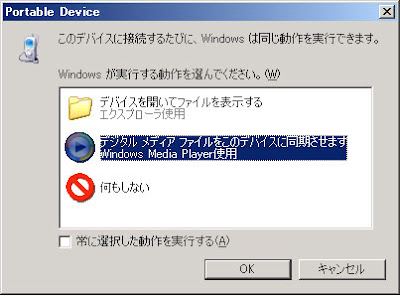
WindowsMediaPlayerを使って音楽データを転送する(マニュアルP.301) 動作環境はWindowsXP/WindowsMediaPlayer11 1.N706iⅡを「MTPモード」に設定 [MENU]>[SETTINGS]>[外部接続]>[USBモード設定] (マニュアルP.275) 2.N706iⅡとパソコンをケーブルで接続 FOMA充電機能付USB接続ケーブルを接続   ダイアログの「デジタルメディアをこのデバイスに同期させます」を選択 3.WindowsMediaPlayerを起動 音楽CDなどの音楽データをWMA形式に変換する 変換済みのため省略 4.パソコンからWMAデータをmicroSDカードに転送 右側「同期リスト」の枠内に音楽データをドロップする   音楽データを同期リストにドロップしたら「同期の開始」で転送開始 WMP形式以外も転送時に変換される(WMP、ASF、MP3は確認) 5.USB接続ケーブルを外す 転送終了画面ここでUSB接続ケーブルを外します 6.音楽データの削除 N706iⅡの音楽データを削除する 同期した状態から画面左下「FOMA N706i2」>「曲」 削除したい音楽データを選択し右クリックメニュー「削除」   アルバム単位での削除

緊急速報「エリアメール」

気象庁からの緊急地震速報や、自治体からの災害・非難情報をケータイで受信する。 ・専用の着信音をバイブレーションでお知らせ(緊急地震速報のみ) ・画面にポップアップ表示 申し込み:不要 通信料・月額使用量:無料 ■受信設定方法 メールボタン>メール設定>エリアメール設定>受信設定>「はい」