またハズレ~ リンクを取得 Facebook × Pinterest メール 他のアプリ - 9月 06, 2013 iPhone3GSのバッテリー交換をしたよ ■参考サイト iPhoneを開けてみよう(iPhone 分解 電池交換 +αの巻) http://d.hatena.ne.jp/takashyx/20090719/p1 バッテリー交換は二度目なので無事に完了・・・っと思ったら3GにWifiもBTも認識しない!? そして再起動の連続(@_@)どーなってる? バッテリを測ってみたら2.8Vしかない(´・ω・`) 最近の買い物ハズレばかり Read more »
ベースバンドのダウングレード リンクを取得 Facebook × Pinterest メール 他のアプリ - 6月 19, 2012 Redsn0w 0.9.14b1でベースバンド06.15.00から05.13.04へダウングレード出来るようになりました! iPhone3G(4.2.1)Cydiaが入っていたのでDowngrade from iPad basebandにチェックInstall Cydiaはオフでセットアップ、DFUで何度か停止したけど無事に起動、Ultrasn0w入れてドコモSIMで運用してます。 GPSも機能するようになってよかった~♪ありがたい! 中古のiPhone3GS探そうかな(^^) 06.15.00のBasebandを05.13.04へダウングレード!! Redsn0w 0.9.14b1リリース!! http://www.skynet-factory.com/archives/5963 Read more »
Honda Moto Linc リンクを取得 Facebook × Pinterest メール 他のアプリ - 4月 16, 2012 4/12にサービス開始された「HONDA MOTO LINC」に登録してみました。 利用開始のための会員登録の項目が多く面倒なので時間のある時に登録するといいです(^^; Android/iPhoneの両対応とのコトでXperiaとiPhone3Gにインストール iPhone3Gは動作XperiaはSDカード容量が少ないせいか異常終了してしまう・・・ 登録後の画面、自分の登録したバイクを壁紙にしてみました。 肝心のナビ機能は「Drive Locator」で行なっているようだけど音声ガイド・リルートなど無くて残念!他にもマウントされてない機能が多いので今後に期待です。 HONDA MOTO LINC http://www.honda.co.jp/MotoLINC/ Read more »
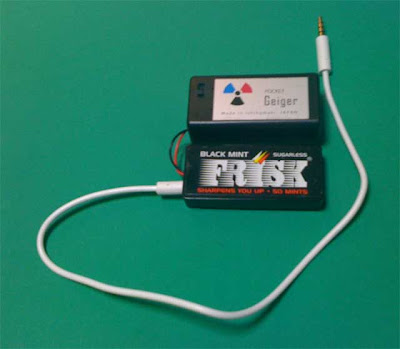
ポケットガイガー リンクを取得 Facebook × Pinterest メール 他のアプリ - 11月 22, 2011 フリスクケースで有名な「 ポケットガイガー 」を試してみました! 用意するものは、フリスクケース以外には両面テープとニッパーのみ。組み立てはケースの一部を切るだけなので30分もあれば完成します。 私は両面テープの代わりに100均のワンタッチテープを使いましたが両面テープのほうが良かったカモ(^^; 裏面にワンタッチテープが貼られています ■計測してみました 計測完了には約20分かかりますが計測中でも数値が出るので待たされることはありません。 肝心の計測値はおよそ横浜市の提示するものと同じでした。周囲をクルマが通過したりすると数値が一瞬ハネ上がります(^^)なるほどー iPhone/iPodがあるなら安くてカンタンです。 非営利プロジェクト「radiation-watch.org」 http://www.radiation-watch.org/ Read more »
iPhone3Gライトチューン リンクを取得 Facebook × Pinterest メール 他のアプリ - 11月 10, 2011 JB化したiPhone3Gをより軽快に動作するようにする。 参考にしたのはコチラ↓ iPhone3Gを極限までチューニングしてみる http://gajethouse.blog3.fc2.com/blog-entry-356.html 変更した設定内容は、 ■spotlight機能をOFF 【設定】→【一般】→【ホームボタン】 spotlight検索のチェックをすべて外す ■不要な常駐プロセスを停止する 最初に/System/Library/LaunchDaemonsフォルダ内のバックアップしてから行いました。 ファイル操作には「 iFunBox 」を使いました [削除ファイル] com.apple.aslmanager.plist com.apple.chud.chum.plist com.apple.chud.pilotfish.plist com.apple.CrashHousekeeping.plist com.apple.DumpPanic.plist com.apple.mobile.profile_janitor.plist com.apple.powerlog.plist com.apple.ReportCrash.DirectoryService.plist com.apple.ReportCrash.Jetsam.plist com.apple.ReportCrash.plist com.apple.ReportCrash.SafetyNet.plist com.apple.ReportCrash.SimulateCrash.plist com.apple.syslogd.plist com.apple.tcpdump.server.plist ■FakeClockUp UIアニメーション効果を高速化(体感向上) iPhoneのUIアニメーションを高速化するFakeClockUp http://hitoriblog.com/?p=1967 気持ち軽くなった気がします(^^) 一番の収穫は「なめこ栽培」が動くようになったこと! そろそろXperiaのまとめも書かねば Read more »
迷惑メールに負けた リンクを取得 Facebook × Pinterest メール 他のアプリ - 10月 12, 2011 最近i.softbank.jpに迷惑メールが増加しているので対処していました。 1.迷惑メールフィルタ設定 iPhoneからMySoftBankへログイン 「メール設定 Eメール(i)」>「迷惑メールフィルタ設定」を「ON」 (これはデフォルトで設定されています) これしか設定項目はありません(>_<)どーなのヨ!? 2.迷惑メールを転送する どれだけ効果があるかわかりませんが迷惑メールをソフトバンク迷惑メール係に転送することにしました。 転送先は2っのアカウントになっています。 stop@meiwaku.softbankmobile.co.jp a@b.c 私はiPhone上では面倒なのでPCで転送するようにしました。 ……が一向に終わらない迷惑メールにフィルタ設定が面倒になりi.softbank.jpは放置することに。 3.iPhoneへのメール通知を停止 iPhoneからMySoftBankへログイン 「メール設定 Eメール(i)」>「新着メールお知らせ設定」を「送信しない」 うぬぬ、何かスッキリしない Gmail便利だよー<負け惜しみ iPhoneのGmailアプリがプッシュ通知機能をサポート開始 http://jp.techcrunch.com/archives/20100823iphone-gmail/ Gmailプッシュ通知がiPhoneでも可能に(Google Sync利用) http://cotoha.jp/2009/09/push-gmail-for-iphone.html Read more »
iPhone3Gでb-mobileU300を使う リンクを取得 Facebook × Pinterest メール 他のアプリ - 7月 08, 2011 前回はSIMアンロックまでしか書いてなかった(^^; データ通信のため今回はアクセスポイント設定をします。 SIMアンロックしていない時はアクセスポイント設定する所が無いと思っていたのですがその通りでSIMアンロックをすると”モバイルデータ通信ネットワーク”って項目が現れます。(設定>一般>ネットワーク) 普段は”VPN”と”Wi-Fi”が表示されている部分が変化します。 モバイルデータ通信ネットワークを設定します。 APN/ユーザー名/パスワードを入力 これでb-mobileU300で使うことができました! ソフトバンクのSIMに戻したら設定は消えるようです。 Read more »
iPhone3G を JailBreak リンクを取得 Facebook × Pinterest メール 他のアプリ - 6月 14, 2011 iPhone3GをJailBreakしました、SIMアンロックも同時に実施。 使用したツールは redsn0w ですが、私の環境ではバージョンの新しい 0.96rc16&17(2011/06現在) は動作しなかったので 0.96rc8 を使いました。 【JailBreak手順】 1.iTunesでバックアップする 2.iTunesでSHIFTを押しながら復元 初めて復元を使ってみたのですがコレはアプリは入らないんですね。 3.iPhoneをDFUモードにする redsn0wでDFUモードへのガイドがあるのですがココで行いました 4.redsn0w起動、Browseボタンを押しipswファイル選択 5."Please select your option"でSIMアンロックのため "install ipad baseband"を選択 6.DFUモードにする。ガイドが出てきます、失敗しても繰り返してくれるので安心 DFUモードに突入するには (1)電源を切る (2)電源を1秒ほど押し電源投入 (3)画面が点灯したら電源ボタンを離す (4)電源ボタンとホームボタンを同時に10秒押す (5)画面が暗くなるので電源ボタンのみ離す (6)ホームボタンを10秒押し続ける これでDFUモードに入ります。 抜けるときは電源ボタン+ホームボタンを押し続ける あとは画面を見ていると自動で進行しアプリにCydiaが追加されます。 【SIMアンロック手順】 1.Cydiaを起動 2.右下の検索で"ultrasn0w"を検索 3.右上のインストールを押す 4.再起動 私の場合、この作業後に何度か止まってしまいJailBreakからやり直しています。何が原因だったのだろうか? これでSIMアンロックは完了、GPSが機能しなくなる らしいですが大丈夫でした 。 [6/15 追記]ダメでした(>_<) ドコモSIMを挿入、アンテナ感度が表示されます 日本通信U300を挿入、感度表示が表示されず しばらくU300で運用しtalkingSIM U300に移行しようと考えています。 JailBreak関連の各用語が何を指していたのかチンプンカン... Read more »
災害時に役立つアプリ リンクを取得 Facebook × Pinterest メール 他のアプリ - 3月 26, 2011 今回の東北地方太平洋沖地震で使ったアプリ iPhoneアプリ「ゆれくるコール」 http://itunes.apple.com/jp/app/id398954883?mt=8 地震をプッシュ通知してくれるアプリ ビビりなワタシは震度3以上で通知が来るように設定しました(^^; [設定] > [通知震度] ドコモのケータイなら緊急速報「エリアメール」を設定を! 緊急速報「エリアメール」 http://motophilia.blogspot.com/2009/01/blog-post.html 「エリアメール」の設定方法 Androidにも「なまず速報β」なるものが https://market.android.com/details?id=jp.twiple.android.quake&rdid=jp.twiple.android.quake&pli=1 これから試してみます 今チェックしているのは↓ 計画停電.com http://keikakuteiden.com/index.php 分かりにくいローテーションも郵便番号を入力するだけ まだ余震が続き油断できない! Read more »
六曜の表示 リンクを取得 Facebook × Pinterest メール 他のアプリ - 2月 03, 2011 Googleカレンダーに六曜(吉日・仏滅などのアレ)を表示する。 Googleカレンダーに六曜を表示する方法 http://blog.rinnou.net/zenken/archives/2010/11/google_1.html コチラに解説付きであります。便利! そしてiPhoneカレンダーとの同期は以下の記事を参照 iPhoneとカレンダーを同期 Google Syncを試す http://ascii.jp/elem/000/000/212/212557/ なんとなく程度の知識しかなかった六曜、少しは知っておきたい 六曜 - Wikipedia http://ja.wikipedia.org/wiki/%E5%85%AD%E6%9B%9C 身の回りで不幸が続いて調べることになるとは何とも… Read more »
ePUBビューワー リンクを取得 Facebook × Pinterest メール 他のアプリ - 10月 28, 2010 同じePUBデータで電子書籍の見た目がどれだけ違うか確認してみました。 使用するデータはe-days「イーデイス」で無料ダウンロードキャンペーン中の「20歳のときに知っておきたかったこと スタンフォード大学 集中講義」を利用させていただきましたm(_ _)m 「20歳のときに知っておきたかったこと」 http://e-days.cc/campaign/epub.html 各動作環境は以下の通り ・Android HT03-A / AndroidOS2.2 ・iPhone iPhone3G / iOS4.1 ・PC WindowsXP Read more »
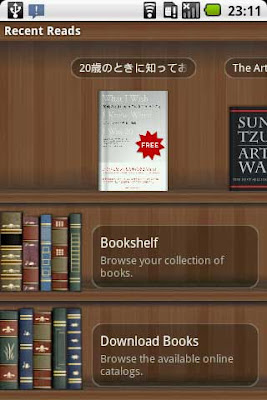
電子書籍を読む リンクを取得 Facebook × Pinterest メール 他のアプリ - 10月 26, 2010 ePub形式の電子書籍を読むアプリケーション 各プラットフォームで使用したのは以下の通り ■Windows/Macintosh Adobe Digital Editions 1.7.2 http://www.adobe.com/products/digitaleditions/ ■Android Aldiko Book Reader http://jp.androlib.com/android.application.com-aldiko-android-qpiC.aspx ■iPhone iBooks http://itunes.apple.com/jp/app/ibooks/id364709193?mt=8 Stanza http://itunes.apple.com/jp/app/stanza/id284956128?mt=8 それぞれアプリの違いを調べてみます。 Read more »
iPhoneのストラップ リンクを取得 Facebook × Pinterest メール 他のアプリ - 5月 26, 2010 片手で操作しているとツルリと手から落ちてしまいそうな形状 心配なのでストラップをつけました 購入したのはコレ iPhone ベルトストラップ( amazon.co.jp ) ボルト2本で固定されガッチリ安心! ドライバーも付属しているので工具がなくとも大丈夫♪ 取り付けるとこんな感じ、ストラップは本体の半分程の長さ。 指が大きいのでストラップには小指しか通りません(>_<) 普段は工具用のカラビナフックでベルトに固定しています。 持ち歩きに安心なストラップですが難点が一つ、社外の充電ケーブルの刺さりが浅くなること。純正ケーブルは問題ありませんでした(ツメの形状が違うのかも?) 落としそうで心配な人にオススメです Read more »
iPhoneキホン操作 リンクを取得 Facebook × Pinterest メール 他のアプリ - 3月 03, 2010 iPhoneを操作していて忘れやすい動作をメモしておく ■スクリーンショット スクリーンショットを撮るには、ホームボタンとスリープボタンを同時に押します。画像はカメラロールに保存されています。 ■シャットダウン ホームボタンとスリープボタンの長押しで出現するシャットダウン用スライダーを操作しシャットダウン、電源ONはスリープボタンを長押しすることで再起動 ■強制終了(リセット) ホームボタンとスリープボタンをアップルマークがでるまで押し続けるとリセットが出来ます。(シャットダウン用スライダーが出ても無視して押し続ける) 動作が重い、固まってしまったなどの場合「シャットダウン」「強制終了」の順で試してみるとよいでしょう。 Read more »
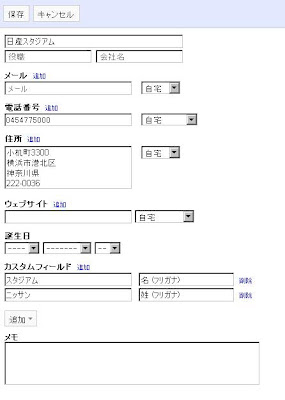
iPhoneとGoogleコンタクトの同期 リンクを取得 Facebook × Pinterest メール 他のアプリ - 1月 18, 2010 iPhoneを新規購入して連絡先データなど自分で入力することにしたので Googleコンタクト と同期させることにしました。 Googleコンタクトとの同期は GoogleSync を設定することにより動作します。設定方法は以下のサイトで確認出来ます。 設定前にGoogleコンタクトに連絡先をインポートしておくといいでしょう。 iPhoneとカレンダーを同期 Google Syncを試す カレンダーを同期とありますがメールと連絡先も設定するシーンがあります。 これで2~3分後にGoogleコンタクトと同期が取れるようになります。 ■名前について 名前について問題は「姓・名」と「ふりがな」の2点です。 (1)姓・名はiPhone側で個別入力してもGoogleコンタクトでは名前フィールドにまとめられますので私はGoogleコンタクトで「姓」+「名」で入力しています、姓・名のあいだに空白を置く場合は全角スペースが良いでしょう(半角だとiPhoneで姓・名が分割されるため) (2)ふりがなはGoogleコンタクトにふりがなフィールドがありません、PC側でフィールド追加しても反映されないので悩んみましたが iPhone側でふりがなを入力 してPCでGoogleコンタクトを見るとふりがなフィールドが追加されるので手間ですが iPhone側でふりがなだけは入力しました(^^) iPhoneではひらがなでしたがGoogleコンタクトでは半角カナで表示されています。 日産スタジアムさまスミマセンm(_ _)m ■住所の入力 マップへのリンクなどの解決方法が見つかっていないのですが私は以下のように入力しました。 Googleコンタクトでの"住所"フィールドを入力 以降の住所 郡/市区町村 都道府県 郵便番号 全て改行しています。 改行することによりiPhone側で区切られてフィールドに割り当てられるようです。 iPhoneで住所表示が整いますがGoogleコンタクト側でマップへのリンクが機能しなくなってしまいますので私はGoogleコンタクトをThunderBirdで同期・整形して使用しています。 これらはAndroid携帯でも継承されるのだろうか? Googleコンタクト Read more »