投稿

ラベル(DOCOMO)が付いた投稿を表示しています

定額データプラン128K バリュー

寝かせてあった音声契約SIMIを3月1日よりサービスが開始されたドコモ『定額データプラン128K』に変更してみました。   【変更前の加入プラン】  ・シンプルバリュー  ・パケホーダイシンプル(メールホーダイ)  ・iモード  ・ファミ割MAX  ・モペラUスタンダード  ・公衆無線LAN これを以下↓のように変更   【変更後】 ・定額データプラン128k(定額データ 128K割) ・モペラUスタンダード  ・公衆無線LAN にしました。 ここまででわかったこと ・契約変更に費用がかからない ・変更前のプランは定額プランでないので公衆無線LANの無料キャンペーン適用外だったコト、変更後は定額なので2013年3月までは公衆無線LANは無料になります。  ・解約月は1ヶ月で自分の場合、2014年3月中になります。 ■APN設定について そしてAPN設定について電話で確認したトコロ教えてもらったのが「mpr.ex-pkt.net(FOMA 128K通信専用アクセスポイント)」だったのだが違っていたようで「mopera.flat.foma.ne.jp(FOMAパケット 定額データプランアクセスポイント)」が正しいようです 似た名前なので間違えたんだろうか?心配だから確認してみよう 2012/03/06追記: やはり”mopera.flat.foma.ne.jp”が正解でした、「案内した者が同じ128kなので間違ってしまったようです」って言ってました。一晩”mpr.ex-pkt.net”で放置しておいたら¥698の通信料が発生していました・・・あぶない mopera U アクセスポイント http://start.mopera.net/contents/noauth/access/accessPc.html つながる! はじめる! NTTドコモ http://www.nwxgame-docomo.net/plan_128k.html さらば!イオンSIM(^o^)/~
災害時に役立つアプリ

今回の東北地方太平洋沖地震で使ったアプリ iPhoneアプリ「ゆれくるコール」 http://itunes.apple.com/jp/app/id398954883?mt=8 地震をプッシュ通知してくれるアプリ ビビりなワタシは震度3以上で通知が来るように設定しました(^^; [設定] > [通知震度] ドコモのケータイなら緊急速報「エリアメール」を設定を! 緊急速報「エリアメール」 http://motophilia.blogspot.com/2009/01/blog-post.html 「エリアメール」の設定方法 Androidにも「なまず速報β」なるものが https://market.android.com/details?id=jp.twiple.android.quake&rdid=jp.twiple.android.quake&pli=1 これから試してみます 今チェックしているのは↓ 計画停電.com http://keikakuteiden.com/index.php 分かりにくいローテーションも郵便番号を入力するだけ まだ余震が続き油断できない!

おまかせロック

Felicaをかざすのが楽しくてSUICA、DCMX[ID]、EDY、マックのクーポンアプリなどのアプリを使っています。 便利な機能ですがケータイ紛失時の対応方法 ■ケータイお探しサービス 設定方法はGPS対応モデル・非対応モデルで異なります。 【設定】N706i2の場合 iMenuc > お客様サポート > 各種設定 > その他サービス設定・確認 「位置情報利用設定」>「ケータイお探しサービス」 「iモード対応のFOMA全機種で利用する」を選択 【使用方法】 位置検索サービスの利用方法は2種類 ・電話での検索(月4回まで無料) ・My docomoから検索 My docomo(マイドコモ)での検索手順 ・ ケータイお探しサービス ■おまかせロック ロックの設定・解除の方法(申し込み不要) ・電話での設定 ・My docomoから設定 ・ドコモショップから申し込み 設定・解除の窓口 おまかせロック&位置検索サービスとも電話番号は同じなので私はメモしてお財布(とiPhone)に入れてます。 DoCoMoインフォメーション:0120-524-360 携帯電話、PHSで利用可能 24時間受付 これで少しでも安全に使えるカナ iPhone買いました~楽しいよ♪ こちらも安心遠隔ロックの設定をしようと思ったら"基本オプションパック"契約していなかったので使えず!

ネットワーク利用制限携帯電話機確認サイト

10/1より不正な携帯への利用制限が開始とのコト NTTドコモ、不正なケータイへネットワーク利用制限を開始 利用制限の対象か調べられる確認サイトも開設 ネットワーク利用制限携帯電話機確認サイト 携帯用のサイトもあるようです 自分の携帯の製品番号を入れてみたら、当然ですが問題ナシ(^^)

パケ・ホーダイ ダブルでわかったこと

先月から”パケ・ホーダイ ダブル”に加入してわかったこと タイプSSバリューのみで使っていた時は「通話」「通信」どちらも無料通話分(1000円)から差し引かれていたのですが、パケ・ホーダイ ダブルに加入すると「通話」「通信」の扱いが変わってくるようです。 ----------------------------- パケ・ホーダイ ダブル適用時 通話:1000円分の無料通話料 通信: 370円分の無料通信料 ----------------------------- メールばかりで通話しない私には不向きな設定でした(^^;通話繰越が無駄になるのでさっそく解約 パケ・ホーダイ ダブル解約(廃止)手順 ◆ iMenu ↓ お客様サポート ↓ お申込・お手続き ↓ 各種お申込・お手続き ↓ 手続き開始(ログイン) ↓ 各種手続き ↓ パケット割引サービス ↓ パケ・ホーダイ ダブル ↓ パケ・ホーダイ ダブルを廃止する ◆ 規約に書いてあるようでしたネ(^^;長くて見てなかった~反省だ

携帯電話で動画再生2

イメージ
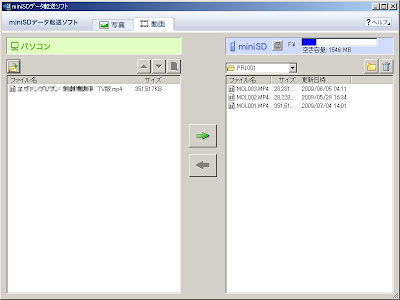
N706i2で動画再生の続き 動画の転送&再生方法です。 最初にデータ転送ソフトをインストールしておきます。 miniSDデータ転送ソフト ■動画の転送 1.N706i2をmicroSDモードにする メニュー>各種設定>外部接続>USBモード設定 2.N706i2をPCに接続 3.miniSDデータ転送ソフト起動 4.PC側ファイル選択し「→」ボタンで転送 microSD側がPRL001なのを確認 フォルダがない場合は作成確認ダイアログが出るので作成する。 ■動画の再生 メニュー>データBOX>iモーション>microSD>SDビデオ>PRL001 転送したファイルを選択し再生 ※1.機能メニューのタイトル編集は再生時のタイトルでファイル名は固定のようです。 ※2.複数ファイルの再生順番は再生リスト順で上から再生されます。 ミュージックプレイヤー程の機能がないのが残念です(>_<)

携帯電話で動画再生

イメージ
N706i2限定ですが(^^; 今回は再生動画の変換方法です。 【手順】  1.動画作成  2.動画変換  3.携帯へ転送  4.再生 順番に書いていきたいと思います。 動画作成は省略、自分の好きなタイトルを作成しておいてください。 ■動画変換 N706i2で再生できたフォーマットは3GPとMP4(他にもあるかも) フォーマット変換に「Free Studio Manager」を使いました。 Free Studioダウンロード 起動した画面(バージョンによって異なります) 3GPに変換  1.メニューから「Free 3GP Video Converter」を選択  2.Input files: 変換するファイル選択  3.Formats: は"3GP Video"  4.Presets: 品質選択  5.Convert ボタンで変換  6.Output folder: に作成したファイルがあります プリセットでN706i2のムービーモードに合致するのはQCIF(176x144)とSubQCIF(128x96)ですが私は352x288の解像度を選択しています。 MP4に変換 こちらの変換も3GPと同様の手順で行います。  1.メニューから「Free Video to iPod Converter」を選択  2.Input files: 変換するファイル選択  3.Formats: は"MP4 Mobile phones"  4.Presets: 品質選択  5.Convert ボタンで変換  6.Output folder: に作成したファイルがあります こちらはプリセットにQVGA(320x240)があったので選択 3GPとMP4は画質の差異はわからないのですが3GPは圧縮率が高いようです。画品質と容量でフォーマットを選択すると良いかもしれません。 参考までに ソース動画:mpg - 320x240(374744kb) 変換サイズ:3gp - 352x288( 55978kb) 変換サイズ:MP4 - 320x240(122512kb) 動画の不要部分の削除などには「Free Video Dub」を使ってください。 参考にしたサイト様 はじめてのN905iで...

ケータイでPDFデータを表示

イメージ
携帯電話N706iⅡでのPDFデータ表示について バイクのマニュアル、パーツリスト、データシートなど屋外で使用する資料を携帯するには便利です。 内蔵ビューワーは取扱説明書(P285~)に解説されていますがパソコンからのPDFデータ転送方法が書いていないのでメモ SDカードへのPDFデータの保存 1.携帯電話をmicroSDモードにする メニュー>SETTINGS>外部接続>USBモード設定>microSDモード USBケーブルでPCと接続する 2.フォルダ確認 リムーバブルディスクと認識されたmicroSDに以下のフォルダにPDFデータを保存する。 "PRIVATE\DOCOMO\DOCUMENT" 無い場合は作成する 3.PDFファイル転送 PUD***(***は任意の数字)フォルダ にPDFファイルを保存すれば完了 注1)ルート(PRIVATE\DOCOMO\DOCUMENT)にPDFデータをおいても認識しません 注2)複数のPDFデータをファルダ内に置いても認識しません こちらを参考にさせていただきました(感謝) miniSD、microSDにPDFデータを保存しFOMAで見る方法

ケータイ補償お届けサービスの解約

メニュー→iモード→お客様サポート→各種設定(確認・変更・利用)→各種サービスのご契約状況の確認→手続き開始(ログイン)→ネットワーク暗証番号入力→各種手続き→ケータイ補償 お届けサービス→同意する→解約→申し込む N706iⅡの背面液晶が割れやすいって噂があったので加入していましたが大丈夫と判断。 失敗でありませんように

携帯電話でブロガー投稿

投稿前にMail-to-Bloggerアドレスの設定が必要です。 (ダッシュボード>設定>メール>Mail-to-Bloggerアドレス) ■投稿手順 Mail-to-Bloggerアドレスにメールすると投稿されます ・メールタイトル = ブログタイトル ・メール内容   = ブログ記事 (画像は写真を添付つきメールで送信)

N706iⅡへの音楽データ転送

イメージ
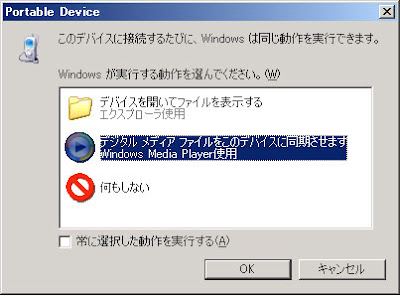
WindowsMediaPlayerを使って音楽データを転送する(マニュアルP.301) 動作環境はWindowsXP/WindowsMediaPlayer11 1.N706iⅡを「MTPモード」に設定 [MENU]>[SETTINGS]>[外部接続]>[USBモード設定] (マニュアルP.275) 2.N706iⅡとパソコンをケーブルで接続 FOMA充電機能付USB接続ケーブルを接続   ダイアログの「デジタルメディアをこのデバイスに同期させます」を選択 3.WindowsMediaPlayerを起動 音楽CDなどの音楽データをWMA形式に変換する 変換済みのため省略 4.パソコンからWMAデータをmicroSDカードに転送 右側「同期リスト」の枠内に音楽データをドロップする   音楽データを同期リストにドロップしたら「同期の開始」で転送開始 WMP形式以外も転送時に変換される(WMP、ASF、MP3は確認) 5.USB接続ケーブルを外す 転送終了画面ここでUSB接続ケーブルを外します 6.音楽データの削除 N706iⅡの音楽データを削除する 同期した状態から画面左下「FOMA N706i2」>「曲」 削除したい音楽データを選択し右クリックメニュー「削除」   アルバム単位での削除

緊急速報「エリアメール」

気象庁からの緊急地震速報や、自治体からの災害・非難情報をケータイで受信する。 ・専用の着信音をバイブレーションでお知らせ(緊急地震速報のみ) ・画面にポップアップ表示 申し込み:不要 通信料・月額使用量:無料 ■受信設定方法 メールボタン>メール設定>エリアメール設定>受信設定>「はい」